Produkte
Shopify-Produkte mit sevdesk verknüpfen oder übertragen
Die App ordnet Shopify-Produktvarianten sevdesk-Produkten zu. Dadurch kann sie die passende sevdesk-Produkt-ID an neue Rechnungs- und Gutschriftpositionen übergeben.
Du kannst vorhandene sevdesk-Produkte unverändert verknüpfen oder Shopify-Produktdaten übertragen und die zugeordneten sevdesk-Produkte anschließend durch die App verwalten lassen. Beide Wege erfordern folgende Voraussetzungen:
REQUIRED
- sevdesk wurde verbunden
- Die App verfügt über die Berechtigung READ_PRODUCTS
- Die App verfügt über die Berechtigung READ_INVENTORY
- Es wurde mindestens das Premium-Abonnement aktiviert
Bestehende sevdesk-Produkte verknüpfen
Verwende diesen Modus, wenn deine Produkte bereits in sevdesk vorhanden sind und dort unverändert bleiben sollen:
- Öffne Einstellungen → Produkte und klicke auf Bestehende Produkte verknüpfen.
- Wähle als eindeutige Artikelnummer die Shopify-SKU, den Shopify-Barcode oder die Shopify-Varianten-ID.
- Starte den Abgleich mit Produkte verknüpfen.
Für den Abgleich gilt:
- Der gewählte Shopify-Wert wird exakt mit dem sevdesk-Feld Art.-Nr. verglichen. Leerzeichen am Anfang und Ende werden ignoriert; Groß- und Kleinschreibung müssen übereinstimmen.
- Eine Variante wird nur verknüpft, wenn genau ein passendes sevdesk-Produkt gefunden wurde und dieses in diesem Shopify-Shop noch keiner anderen Variante zugeordnet ist.
- Leere Artikelnummern und fehlende Treffer bleiben unverknüpft. Mehrfach verwendete Artikelnummern können als mehrdeutig ausgewiesen werden; verwende den gewählten Wert daher eindeutig in Shopify und sevdesk.
- Bei einer leeren SKU oder einem leeren Barcode gibt es keinen automatischen Rückgriff auf die Varianten-ID.
Der Abgleich ist eine Momentaufnahme. Neu abgleichen bewertet alle Zuordnungen anhand des ausgewählten Feldes erneut. Neue Shopify-Varianten können dadurch verknüpft werden; nicht mehr passende Zuordnungen werden entfernt, etwa nach Änderungen der Shopify-Kennung oder der sevdesk-Art.-Nr. Wird eine verknüpfte Variante oder ein Shopify-Produkt gelöscht, entfernt die App ebenfalls nur die lokale Verknüpfung; das sevdesk-Produkt bleibt bestehen.
Je nach Anzahl deiner Produkte kann der Abgleich einige Minuten dauern. Bitte schließe das Browserfenster nicht. Nach einer Unterbrechung kannst du Neu abgleichen erneut ausführen.
Mit Verknüpfungen entfernen löschst du ausschließlich die Zuordnungen in der App. Produktdaten und Bestände in sevdesk bleiben unverändert.
Shopify-Produkte an sevdesk übertragen
Verwende diesen Modus, wenn die App Produktdaten in sevdesk erstellen oder aktualisieren und anschließend mit Shopify synchronisieren soll. Öffne Einstellungen → Produkte und klicke auf Produkte übertragen.
Die App sucht dabei anhand der gewählten Artikelnummer nach einem vorhandenen sevdesk-Produkt. Findet sie einen Treffer, übernimmt und aktualisiert sie dieses Produkt; andernfalls erstellt sie ein neues. Die zugeordneten Produkte werden anschließend von der App verwaltet. Verwende stattdessen den Verknüpfungsmodus, wenn vorhandene sevdesk-Produkte nicht verändert werden dürfen.
Bevor du die Produkte überträgst, kannst du zahlreiche Einstellungen vornehmen:
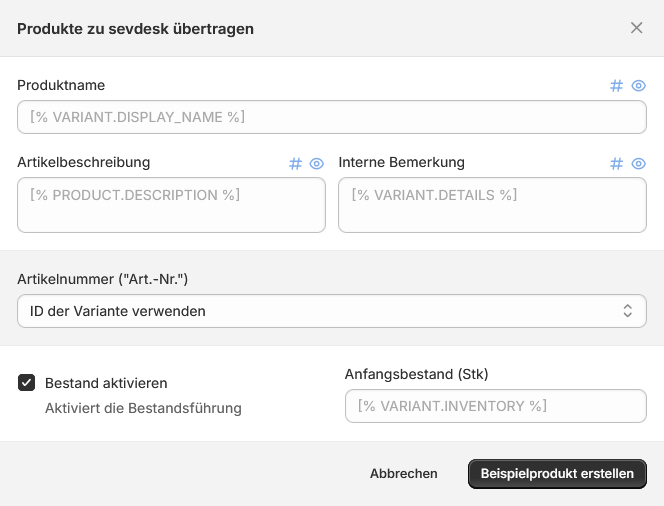
Als Nächstes wird ein Beispielprodukt erstellt; du kannst dieses überprüfen und die Einstellungen erneut bearbeiten oder alle verbleibenden Produkte übertragen.
Je nach Anzahl deiner Produkte kann die Übertragung einige Minuten dauern, bitte schließe das Browserfenster nicht.
Werden spätere Produktänderungen übertragen?
Im Übertragungsmodus werden zukünftige Änderungen an Shopify-Produkten automatisch und nahezu in Echtzeit an die von der App verwalteten sevdesk-Produkte übermittelt.
Änderungen, die du direkt an diesen sevdesk-Produkten vornimmst, können dadurch überschrieben werden. Wird eine Shopify-Produktvariante gelöscht, entfernt die App auch das zugehörige, von ihr verwaltete sevdesk-Produkt.
Produkte auf Rechnungen und Gutschriften
Ist eine Shopify-Variante einem sevdesk-Produkt zugeordnet, übergibt die App dessen ID an neue Rechnungs- und Gutschriftpositionen. Unverknüpfte Positionen werden ohne Produkt-ID erstellt.
Verbrauchen Produkte "Übertragungen" meines Abonnements?
Nein. Das Verknüpfen und Übertragen von Produkten verbraucht keine monatlichen Übertragungen. Beide Funktionen erfordern jedoch mindestens das Premium-Abonnement.
Kann ich übertragene Produkte wieder löschen?
Wenn du mindestens ein Produkt an sevdesk übertragen hast, wird dir in den Produkteinstellungen ein Button zum Löschen aller von der App verwalteten sevdesk-Produkte angezeigt. Das Löschen kann nicht rückgängig gemacht werden. Im Verknüpfungsmodus entfernt die entsprechende Aktion dagegen nur die Verknüpfungen.
Du kannst die Produkte nach dem Löschen erneut übertragen.
Shopify-Inventar zu sevdesk übertragen
Die Inventarsynchronisierung steht ausschließlich für übertragene Produkte zur Verfügung. Im Verknüpfungsmodus bleiben die sevdesk-Bestände unverändert. Entferne die Verknüpfungen und übertrage die Produkte, wenn du ihre Bestände synchronisieren möchtest.
Für die Inventarsynchronisierung müssen alle folgenden Voraussetzungen erfüllt sein:
REQUIRED
- sevdesk wurde verbunden
- Die App verfügt über die Berechtigung READ_PRODUCTS
- Die App verfügt über die Berechtigung READ_INVENTORY
- Bei der Übertragung deiner Produkte wurde der Bestand aktiviert
- Es wurde mindestens das Business-Abonnement aktiviert
- Dein sevdesk-Tarif unterstützt die Warenwirtschaft
Wie synchronisiere ich mein Inventar mit sevdesk?
Öffne die Produkteinstellungen, um die Inventarsynchronisierung zu aktivieren.
Änderungen werden in der Regel innerhalb von 30 Sekunden übertragen.
Weiterführende Links
- sevdesk Hilfe: Produkte anlegen
- sevdesk Hilfe: Bestand aktualisieren und buchen